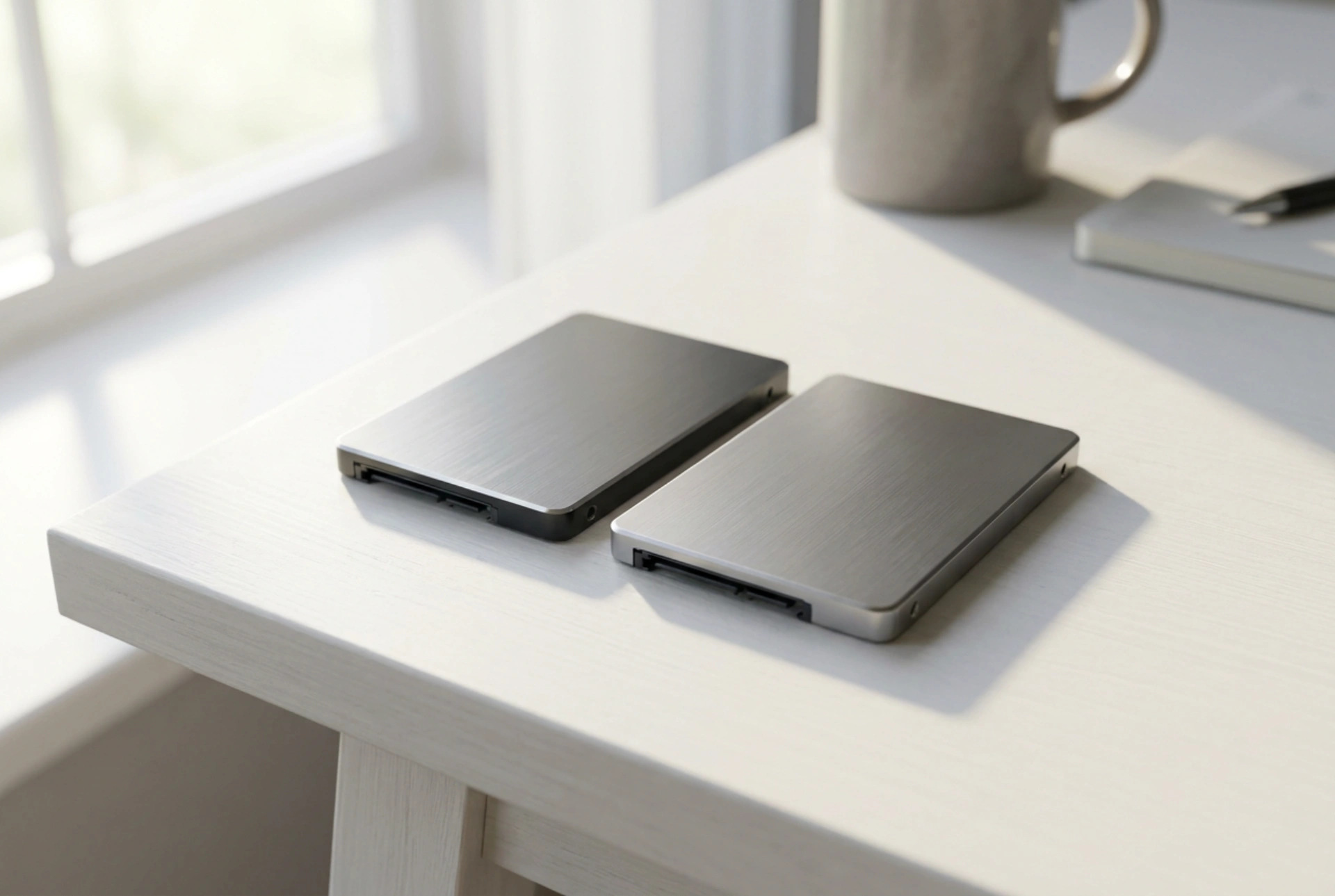


La transición de un disco mecánico convencional a una unidad de estado sólido es la mejora de hardware más efectiva para revitalizar un ordenador lento sin perder la configuración ni los datos del sistema.
La ciencia de la velocidad: ¿Por qué el SSD supera al HDD?
Los discos duros tradicionales (HDD) dependen de componentes físicos móviles: platos magnéticos giratorios y un cabezal mecánico que se desplaza para leer y escribir datos. Este diseño limita la velocidad por la fricción y el tiempo de latencia física. Por el contrario, las unidades de estado sólido (SSD) utilizan memoria flash NAND, donde los datos se almacenan en celdas de silicio mediante impulsos eléctricos. Al carecer de partes móviles, el acceso a la información es casi instantáneo, reduciendo los tiempos de carga del sistema operativo y eliminando el cuello de botella físico de la transferencia de archivos.
Preparación técnica y compatibilidad de hardware
Antes de iniciar el proceso de clonación, es fundamental asegurar la compatibilidad física y lógica de los componentes. El nuevo SSD debe tener una capacidad igual o superior al volumen de datos ocupado en el HDD de origen.
- Conexión de la interfaz: Para realizar la transferencia en un ordenador de sobremesa, conecte el nuevo SSD a un puerto SATA libre de la placa base o a una ranura M.2. En ordenadores portátiles, utilice un cable adaptador externo de SATA a USB o una carcasa para discos NVMe M.2.
- Análisis de sectores dañados: Ejecute una verificación del sistema de archivos en el HDD de origen mediante comandos de diagnóstico para asegurar que no se transfieran errores lógicos a la nueva unidad.
- Optimización del espacio: Elimine archivos temporales y desinstale programas redundantes para reducir el volumen total de transferencia, acelerando el proceso físico de copiado de datos.
El proceso de clonación paso a paso
La clonación copia de manera idéntica cada sector del disco original, incluyendo la tabla de particiones, el sector de arranque (MBR o GPT) y todos los archivos del sistema operativo.
1. Inicialización de la nueva unidad
Conecte el SSD al sistema. Acceda a la herramienta de administración de discos de su sistema operativo. Si el sistema lo solicita, inicialice la nueva unidad utilizando el mismo estilo de partición que el disco de origen (usualmente GPT para sistemas modernos con UEFI, o MBR para sistemas antiguos basados en BIOS).
2. Configuración del software de clonación
Utilice una herramienta especializada en gestión de particiones o el software propietario del fabricante del SSD. Seleccione el método de clonación sector por sector o clonación inteligente (que omite los sectores vacíos para ahorrar tiempo). Defina claramente el HDD de origen como fuente y el SSD como destino para evitar la pérdida accidental de datos en la unidad original.
3. Ejecución y transferencia de datos
Inicie el proceso de clonación. Durante esta fase, evite realizar cualquier otra tarea en el ordenador para prevenir discrepancias en el sistema de archivos activo. El software transferirá secuencialmente el sector de arranque, la partición reservada del sistema, la partición principal de datos y la partición de recuperación.
Sustitución física e inicio desde el nuevo SSD
Una vez completada la clonación al cien por cien, es necesario reconfigurar el hardware para consolidar la velocidad del nuevo almacenamiento.
Apague el equipo por completo y desconéctelo de la red eléctrica. Si es un ordenador de sobremesa, desconecte el viejo HDD y fije el SSD en la bahía correspondiente, conectándolo al puerto SATA principal o asegure el formato M.2 en su ranura. Encienda el equipo y acceda a la BIOS o UEFI presionando la tecla de configuración correspondiente (usualmente F2, F11 o Del). Diríjase al menú de prioridad de arranque (Boot Priority) y seleccione el nuevo SSD como la primera opción de inicio de su sistema. Guarde los cambios y reinicie el sistema para disfrutar de un arranque instantáneo y una respuesta fluida.