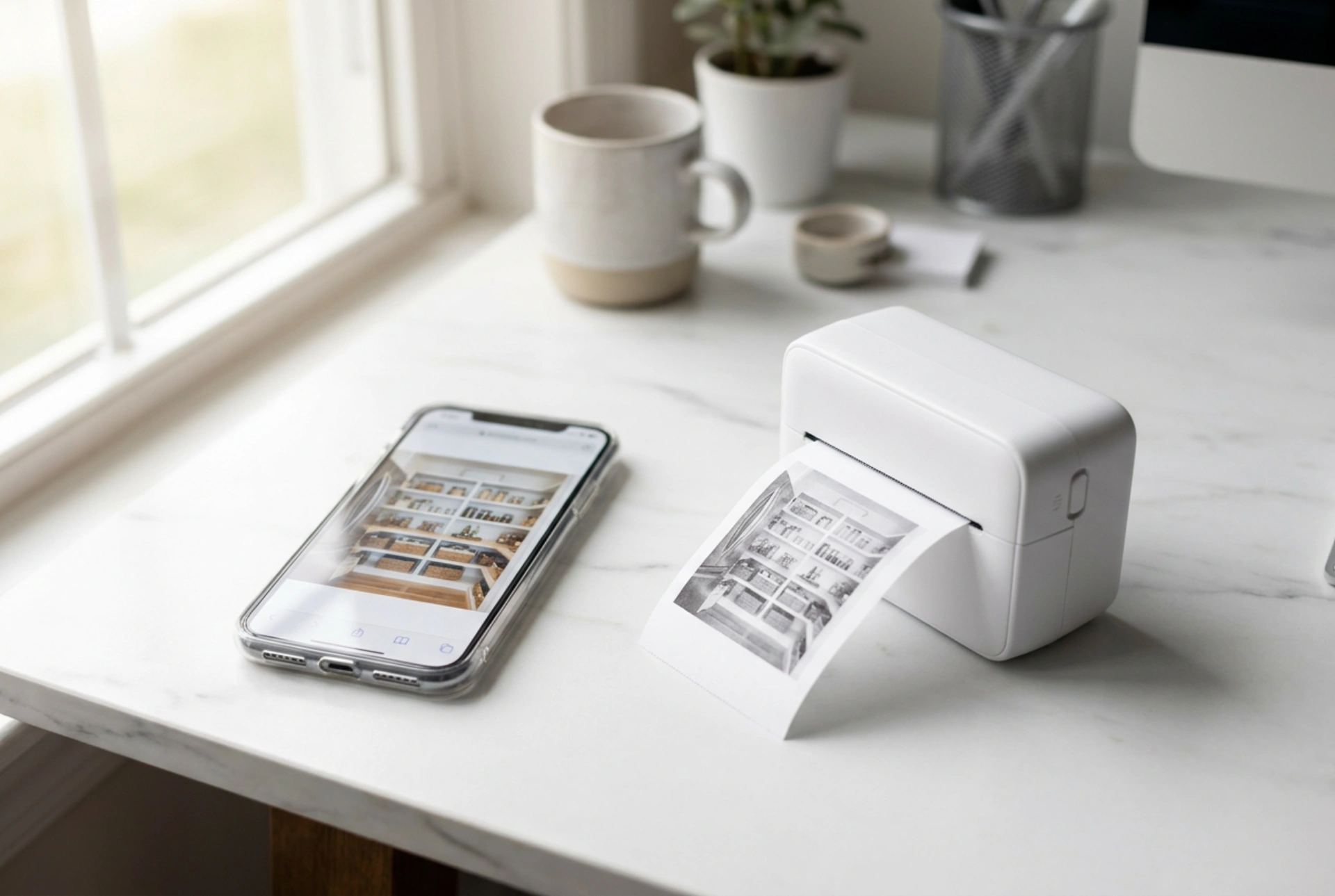


Imprimir fotografías desde el teléfono móvil utilizando una mini impresora portátil es un proceso sencillo, pero maximizar la resolución y evitar imágenes pixeladas o apagadas requiere comprender la tecnología de transferencia térmica y la gestión del color digital.
La ciencia de la impresión de bolsillo: Zink y Sublimación
Para obtener resultados óptimos, es fundamental entender cómo plasman el color estas impresoras compactas, ya que no utilizan cartuchos de tinta tradicionales que inyectan pigmento líquido. La física detrás de estos dispositivos portátiles se divide en dos tecnologías principales:
- Tecnología Zink (Zero Ink): El papel térmico especial consta de varias capas que contienen cristales de tinte incoloros en estado amorfo (ácido carboxílico y lactonas). Mediante impulsos térmicos ultra precisos emitidos por el cabezal de la impresora, estos cristales sufren una transición de fase química y se funden, revelando sus colores correspondientes (cian, magenta y amarillo). Si la temperatura ambiental es muy baja o el papel está húmedo, la energía del cabezal se disipa, provocando colores apagados o bandas en la imagen.
- Sublimación térmica (Dye-sub): Utiliza una cinta que contiene colorantes sólidos. Bajo el calor del cabezal, estos colorantes se vaporizan (subliman) instantáneamente y penetran en la capa de poliéster del papel receptor, volviendo a solidificarse. Esta tecnología ofrece una gradación tonal continua y suave, ya que puede variar la temperatura para controlar la cantidad de colorante transferido a nivel molecular, logrando mayor profundidad óptica.
Optimización del archivo: Resolución y relación de aspecto
El error más común al imprimir desde el móvil es enviar imágenes comprimidas. El software de la impresora se ve obligado a realizar una interpolación digital (creación de píxeles artificiales), lo que destruye la nitidez original.
La importancia de la resolución nativa (DPI)
Las impresoras portátiles suelen operar a una resolución nativa de entre 300 y 313 DPI (puntos por pulgada). Para un formato estándar de 2x3 pulgadas, esto equivale a una resolución de imagen de aproximadamente 600x900 píxeles. Nunca envíe fotos descargadas de redes sociales o aplicaciones de mensajería instantánea que apliquen algoritmos de compresión destructivos. Utilice siempre el archivo original capturado por el sensor de la cámara y expórtelo en formato PNG o JPEG con compresión mínima.
La relación de aspecto física
La mayoría de los papeles de bolsillo tienen una relación de aspecto de 2:3. Si la cámara de su teléfono captura por defecto en formato 16:9 o 4:3, el procesador de la impresora escalará la imagen, perdiendo nitidez en el proceso. Recorte la foto manualmente en su teléfono a la proporción exacta de 2:3 utilizando un editor de imágenes antes de enviarla. Esto evita que el software del dispositivo realice recortes aleatorios o deformaciones en la perspectiva.
Calibración de color y rango dinámico antes de imprimir
Los sensores de los teléfonos inteligentes modernos capturan un rango dinámico muy amplio (HDR), pero el papel térmico tiene limitaciones físicas estrictas en su capacidad para reproducir contrastes extremos. Para evitar que las sombras se empasten en negro y las luces altas se quemen en blanco absoluto, aplique estos ajustes preventivos:
- Compensación de sombras: Incremente ligeramente la luminosidad en las zonas oscuras de la foto mediante la herramienta de sombras de su editor. Esto ayuda a compensar la tendencia del papel térmico a saturar los tonos oscuros.
- Temperatura de color: La reacción química en el papel Zink a menudo produce una desviación cromática hacia tonos fríos o azulados. Aumentar la calidez de la imagen en un 5% antes de imprimir compensará este comportamiento físico del material.
- Reducción de contraste digital: Evite los filtros agresivos que saturan los colores. Un contraste suave en pantalla se traduce en una transición de tonos mucho más natural y detallada en la impresión física.
Conservación del papel y mantenimiento del cabezal
La calidad física de la impresión depende directamente del estado del soporte. El papel térmico es extremadamente sensible a la humedad relativa del aire, los rayos ultravioleta y la temperatura ambiente. Almacene el papel en su envase hermético original hasta el momento exacto de su uso. Al cargar el papel en el dispositivo, manipúlelo únicamente por los bordes. Los aceites naturales y el sudor de la piel dejan una capa microscópica de grasa sobre el papel que impide que el cabezal térmico transfiera el calor de manera uniforme, provocando imperfecciones y pérdida localizada de nitidez.