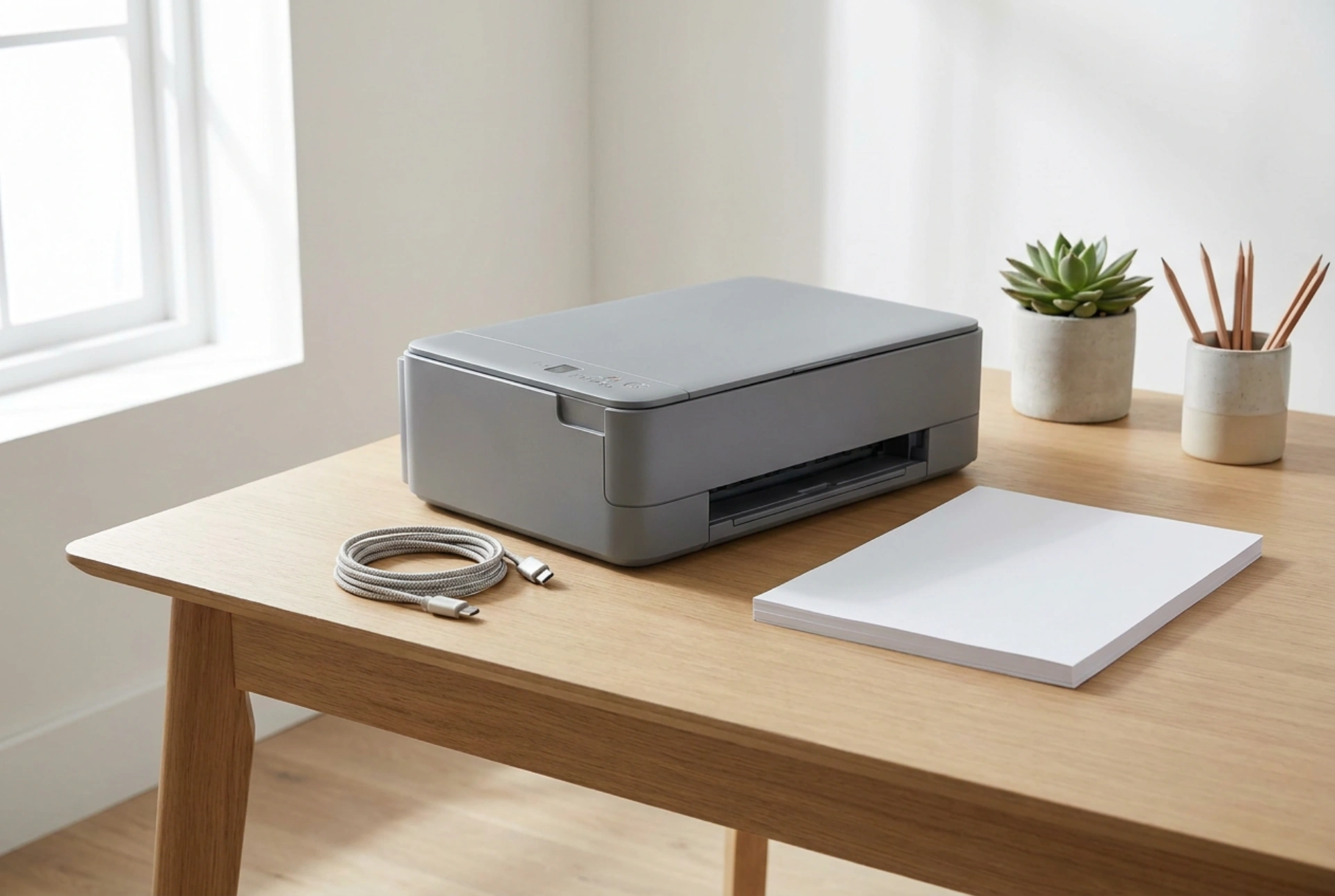


Convertir una impresora con conexión USB tradicional en un dispositivo inalámbrico optimiza el espacio de trabajo y elimina la acumulación de cables molestos. Mediante el uso de un servidor de impresión externo o la configuración del enrutador doméstico, es posible integrar cualquier equipo de impresión en la red local de forma estable y eficiente.
La tecnología detrás de la conversión: Servidores de impresión USB
Para dotar de conectividad inalámbrica a una impresora que solo dispone de puerto USB, se utiliza un dispositivo intermedio conocido como servidor de impresión (print server). Este pequeño hardware actúa como un puente de comunicación física y lógica. Su funcionamiento se basa en recibir las solicitudes de impresión a través de la red Wi-Fi mediante el protocolo TCP/IP y traducirlas instantáneamente en comandos que el puerto USB de la impresora pueda interpretar bajo el estándar clásico de comunicación de datos en serie.
Al elegir este método, el servidor de impresión se conecta directamente al puerto USB tipo B de la impresora. El dispositivo inalámbrico se asocia al enrutador de la casa mediante la banda de frecuencia de 2,4 GHz o 5 GHz. Esto permite que cualquier ordenador, tableta o teléfono inteligente conectado a la misma red local envíe documentos a la cola de impresión sin necesidad de una conexión física directa.
Aprovechamiento del puerto USB del enrutador doméstico
Muchos enrutadores de red modernos incorporan uno o varios puertos USB en su panel trasero. Estos puertos no solo sirven para conectar unidades de almacenamiento, sino que a menudo integran un software de servidor de impresión básico. Esta opción resulta altamente económica y eficiente, ya que no requiere adquirir hardware adicional.
Para implementar esta solución, se conecta la impresora al puerto USB del enrutador mediante un cable apantallado para evitar interferencias electromagnéticas. Posteriormente, se accede al panel de administración del enrutador a través de la dirección IP de puerta de enlace en un navegador web. Dentro de la configuración, se debe activar la función de servidor de impresión. La principal ventaja de este método es la centralización de los recursos de red, aunque exige que la impresora esté ubicada físicamente cerca del enrutador doméstico.
Configuración de protocolos de red y asignación de IP estática
El éxito de una red de impresión doméstica radica en la estabilidad de las direcciones IP. Si el servidor de impresión o el enrutador asigna una dirección dinámica mediante DHCP, la impresora podría perder la conexión cada vez que se reinicie el enrutador. Por ello, es fundamental configurar una dirección IP estática dentro del rango de la subred local, pero fuera del rango de asignación automática de DHCP.
- Protocolo RAW: Es el protocolo de red más común y rápido para la transferencia de datos de impresión a través del puerto estándar 9100. Ofrece menor sobrecarga de paquetes y alta velocidad de procesamiento.
- Protocolo LPR/LPD: Ideal para entornos donde se requiere un control de cola de impresión más estricto. Utiliza el puerto 515 y requiere especificar el nombre de la cola en la configuración del sistema operativo.
Una vez configurada la IP estática en el adaptador o servidor, se añade la impresora en el sistema operativo mediante la opción de "Impresora de red mediante TCP/IP", introduciendo manualmente la dirección configurada para evitar fallos de detección automáticos.
Optimización del espacio y conservación de consumibles
La eliminación de cables de datos abre un abanico de posibilidades para la distribución del espacio de trabajo. Sin embargo, la ubicación física de la impresora influye directamente en su rendimiento y en la conservación de los consumibles.
El papel es un material higroscópico, lo que significa que absorbe la humedad del aire. Colocar la impresora en un área con humedad relativa controlada (entre el 40% y el 50%) y alejada de fuentes directas de calor evita que las hojas se curven, lo que reduce drásticamente los atascos en el alimentador de rodillos. Asimismo, la tinta o el tóner sufren degradación térmica si se exponen a la radiación solar directa. Un rincón ventilado, sobre una superficie nivelada y libre de vibraciones, garantiza una deposición uniforme del pigmento y prolonga la vida útil de los mecanismos mecánicos de precisión.