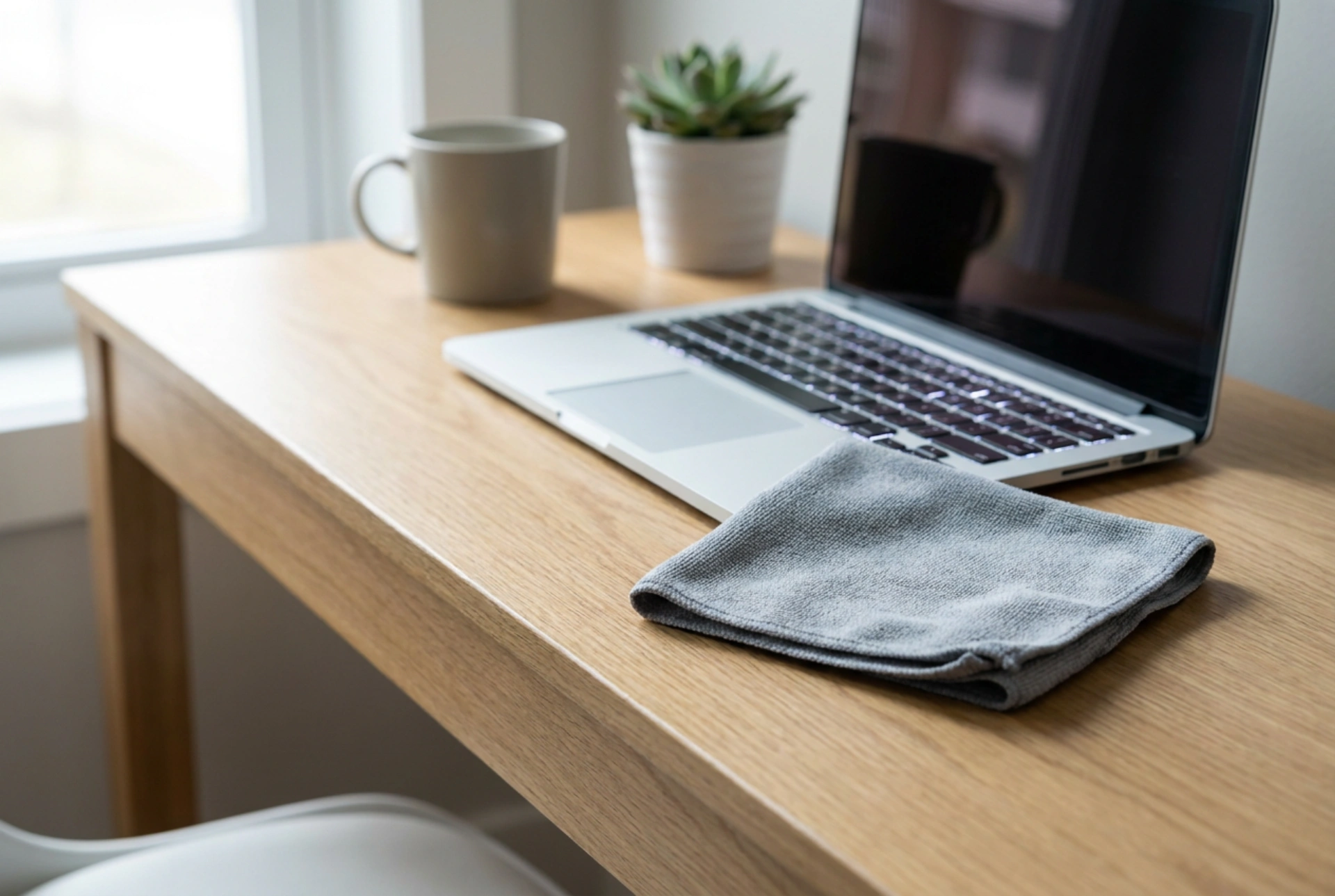


La acumulación de residuos, el desgaste mecánico y la humedad son los principales causantes de que las teclas de un ordenador portátil dejen de responder de forma correcta.
La mecánica de las teclas: ¿por qué fallan?
El teclado de un ordenador portátil funciona mediante un sistema de interruptores de tijera o membranas de silicona de bajo perfil. Debajo de cada tecla plástica existe un mecanismo articulado que estabiliza el movimiento y una pequeña cúpula de goma conductora. Al presionar la tecla, la cúpula se deforma y une dos pistas de circuito impreso en una lámina flexible de poliéster, cerrando el circuito eléctrico. Cuando entra polvo, migas o humedad, este contacto físico se interrumpe o se cortocircuita. Comprender esta microestructura es esencial antes de intentar cualquier manipulación física para evitar romper los delicados soportes de plástico.
Limpieza física profunda y desatasco de teclas
Si una tecla se siente dura, no recupera su posición original o no registra la pulsación, la causa suele ser la acumulación de suciedad sólida bajo el mecanismo de tijera. Para solucionarlo de forma segura, siga este orden de operaciones:
- Apagado y desconexión: Apague el ordenador por completo y desconecte el cable de alimentación para evitar cortocircuitos por estática o movimientos accidentales de componentes internos.
- Inclinación y aire comprimido: Coloque el portátil en un ángulo de 45 grados. Aplique ráfagas cortas de aire comprimido a una distancia mínima de diez centímetros, moviendo el flujo de izquierda a derecha para expulsar las partículas sueltas sin empujarlas más adentro.
- Extracción mecánica con precaución: Si la tecla sigue obstruida, utilice una herramienta de punta plana de plástico no conductor. Introdúzcala suavemente por debajo de la esquina superior de la tecla y haga palanca hacia arriba con una presión mínima hasta escuchar un leve clic que indica que el capuchón se ha desenganchado de las bisagras de tijera.
- Limpieza del soporte: Con la tecla retirada, limpie el área con un bastoncillo de algodón ligeramente humedecido en alcohol isopropílico de alta pureza (mínimo 99%). Este alcohol se evapora casi instantáneamente sin dejar residuos de agua que puedan oxidar las pistas de cobre.
Desoxidación de contactos tras derrame de líquidos
El derrame de agua, café o refrescos es una de las emergencias más comunes. La rapidez de reacción y la aplicación de principios químicos básicos determinan si el teclado sobrevivirá al proceso de corrosión galvánica.
La regla del secado pasivo
Nunca utilice secadores de pelo con aire caliente, ya que el calor excesivo deforma irreversiblemente las teclas de plástico ABS y las membranas de silicona fina. En su lugar, coloque el portátil abierto en forma de V invertida sobre una toalla limpia y seca. Esto permite que la gravedad extraiga el líquido de los circuitos internos hacia el exterior.
Limpieza de residuos pegajosos
Si el líquido contenía azúcares o sales, al secarse dejará una película conductora que provocará pulsaciones fantasma. Debe limpiar el circuito de membrana aplicando alcohol isopropílico directamente sobre las zonas afectadas con un pincel antiestático de cerdas suaves. El alcohol disuelve los residuos orgánicos y desplaza las moléculas de agua atrapadas en los rincones del circuito sin dañar el plástico de soporte.
Reconfiguración del software frente a fallos lógicos
No todos los fallos del teclado son mecánicos. Si un grupo entero de teclas deja de funcionar simultáneamente, o si los caracteres no coinciden con los pulsados, el problema radica en la interpretación de las señales por parte del sistema operativo. Acceda al administrador de dispositivos, desinstale el controlador genérico del teclado y reinicie el sistema para forzar una reinstalación limpia del firmware de entrada. Asimismo, verifique que la distribución del teclado en los ajustes de idioma coincida exactamente con la disposición física de su dispositivo.